Midas Club
As ligas in-house do DOTAFLIX. Pegue uma das 10 vagas: com 10 dentro, os times saem balanceados pelo MMR e o bot cria o lobby no Dota.
Assine e jogue a liga
A liga é dos assinantes, com todas as aulas e a AstinIA junto.
- 2Conectar
Conecte sua Steam.trava a vaga
O bot te chama pro lobby: no Dota, libere convites de não-amigos.
O convite do bot não chega no Dota.
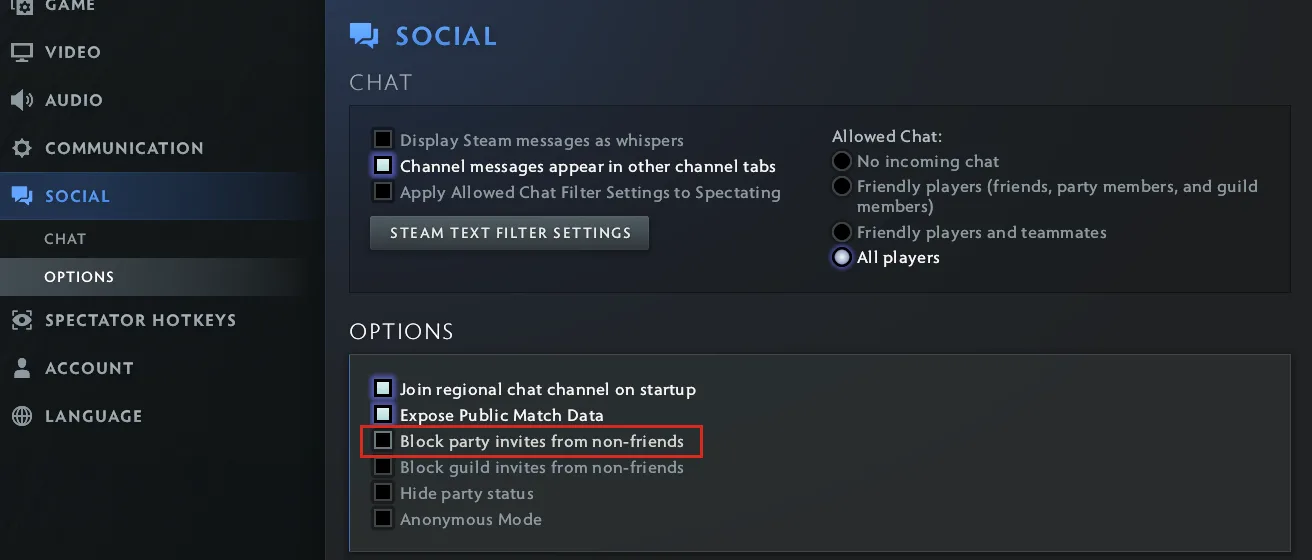
No Dota: Configurações, Social, Opções, desmarque "Block party invites from non-friends". Se ainda não chegar, entre pelo nome e senha do lobby: o passo a passo aparece na sua sala da partida.
Minha medalha ou meus heróis não aparecem.
No Dota: Configurações, Opções, Social, marque "Expor dados públicos de partidas" (Expose Public Match Data) e jogue uma partida.
- 3Conectar
Conecte seu Discord.trava a vaga
A liga é pra interação: os 5 do time precisam estar no Discord.
O Discord pede pra confirmar o login por e-mail.
Na tela de login do Discord, use o QR code: no app do celular, toque no seu avatar e em Escanear código QR. Ou confira o Spam do e-mail cadastrado na conta do Discord (pode ser outro, não o do DOTAFLIX).
O Discord diz que a conta precisa de e-mail verificado.
No app do Discord: Configurações de usuário, Minha conta, E-mail. Coloque ou confirme seu e-mail, clique em Verificar no e-mail que chegar e tente conectar de novo.
Diz que esse Discord já está em outra conta.
A própria tela oferece juntar as duas contas: entre com o Discord e confirme.
- 4
Libere convites de quem não é seu amigo no Dota.
O bot não é seu amigo na Steam: com essa opção bloqueada o convite do lobby não chega e a partida atrasa.
- Deixe o Dota aberto e fora da fila de partida e de grupo: o convite só chega com o jogo aberto.
- No Dota, clique na engrenagem (Configurações) e vá em Social, Opções.
- Desmarque "Block party invites from non-friends" (bloquear convites de quem não é amigo). O bot não é seu amigo na Steam, então essa opção barra o convite dele.
- Confira se a conta Steam aberta no Dota é a mesma vinculada no site.
- 5
Agora é só jogar.
Pegue uma das 10 vagas. Quando a 10ª enche, os times saem balanceados pelo MMR e o bot cria o lobby e te convida no Dota.
Não consigo pegar vaga.
Algum passo com o selo "trava a vaga" ainda falta. A partir da 2ª partida, precisa da hero pool. E quem está numa partida que ainda não fechou espera ela acabar.
O convite do bot não chegou.
Libere convites de não-amigos no Dota ou entre pelo nome e senha do lobby que aparecem na sua sala, junto com o passo a passo.
A sala está demorando pra encher.
A partida só começa com 10. Chame amigos pela aba Convidar amigo.
- 6
Vote o resultado da partida no site.
Acabou o jogo, volte à sala da partida aqui no Midas e vote em quem venceu. Necessário até a Valve aprovar a liga; depois disso o resultado entra sozinho.
Não aparece onde votar.
A votação abre alguns minutos depois de a partida começar, na sala dela aqui no Midas. Atualize a página.
Votei errado.
O voto não muda e fica à vista de todos. Se a partida fechar com o resultado errado, avise a moderação no Discord do DOTAFLIX.
Os votos não fecham.
Sem acordo, a partida vai pra moderação decidir. Chame o seu time pra votar.
- 7Preencher
Preencha sua hero pool.
Assim que possível: ela ajuda o capitão no draft.
Não sei quais heróis colocar.
Adicione as posições que você joga e os heróis que mais joga em cada uma. Dá pra mudar quando quiser.
Meus heróis não aparecem como sugestão.
Seu perfil do Dota está fechado: marque "Expor dados públicos de partidas" nas opções do jogo, ou monte a pool à mão.
Como jogar
- Vincule a Steam e o Discord no site. No Midas Club, é preciso ser assinante ou ter uma beta key (o convite de um assinante).
- Na aba Partidas, clique numa das 10 vagas livres. O lado (Radiant ou Dire) sai no balanceamento, quando a sala enche.
- Com as 10 vagas ocupadas, a partida forma: o site mostra o nome do lobby e a senha, e o bot te convida no Dota.
- Você tem 5 minutos pra entrar no lobby e sentar no seu time. O contador aparece na sala; quem não entra leva ban por ausência.
- Terminou, vote o resultado na sala da partida (necessário até a Valve aprovar a liga; depois entra sozinho). O resultado vai pro ranking, e jogar uma partida já te coloca na liga.
Entrar no lobby
O bot convida os 10 assim que o lobby nasce. Se o convite não chegar, entre pela senha antes dos 5 minutos.
Não recebeu o convite do bot?
- Deixe o Dota aberto e fora da fila de partida e de grupo: o convite só chega com o jogo aberto.
- No Dota, clique na engrenagem (Configurações) e vá em Social, Opções.
- Desmarque "Block party invites from non-friends" (bloquear convites de quem não é amigo). O bot não é seu amigo na Steam, então essa opção barra o convite dele.
- Confira se a conta Steam aberta no Dota é a mesma vinculada no site.
O bot reenvia o convite enquanto o prazo corre. Se mesmo assim não chegar, entre pela senha.
Como achar o lobby e entrar com a senha
- No Dota, clique em Jogar Dota (Play Dota) e abra a aba Lobbies personalizados (Custom Lobbies).
- Clique em Procurar (Browse) pra ver a lista de lobbies.
- Deixe o servidor Brasil (Brazil) marcado e digite na busca o nome do lobby que aparece no site.
- Clique no lobby (ele tem um cadeado), digite a senha do site e entre.
- Sente no seu time (Radiant ou Dire, como no site). Quem fica no lugar errado ou como espectador conta como ausente.
A partida
- Captains Mode, MD1, servidor Brasil.
- O time é o da vaga que você escolheu. O capitão de cada lado é o maior MCR entre os calibrados (sem ninguém calibrado, a maior medalha).
- As partidas rodam na liga 20505 da Valve (Dotaflix In-House).
- Ouvir o time no Discord do DOTAFLIX é obrigatório, na sala de voz do seu time.
Ranking e reports
- O ranking é por MCR: todo mundo começa em 1300 e as 5 primeiras partidas são de calibração. Vencer um time mais forte vale mais pontos.
- Clique no nome de um jogador no ranking pra ver o histórico de MCR dele.
- Jogando sem plano ativo (pela semana aberta ou por convite)? Você pode assinar até a metade da liga e passa a estar apto à premiação.
- Alguém quebrou uma regra? Reporte em até 48 horas, em Reports e bans (aba Partidas). As punições seguem a tabela da aba Regras.
Hero grid do time no Dota
O capitão pode levar a hero pool do time pra dentro do Dota: assim que os times formam, o site cria uma grid com uma coluna por jogador, sem mexer nas suas grids.
- Steam fora de Program Files (outro disco ou pasta): no Chrome ou no Edge, clique em "Escolher a pasta cfg" (uma vez só neste navegador) e permita a edição.
- Steam em Program Files (a instalação padrão): o navegador não deixa abrir essa pasta. Quando os times formarem, envie seu hero_grid_config.json atual e substitua o da pasta pelo arquivo baixado.
- Quando os times formarem, o capitão fecha o Dota, clica em "Gerar hero grid desta partida" e abre o Dota de novo. A grid "Midas Club: partida atual" é trocada pela nova; as outras ficam como estão.
- No Dota, escolha a grid "Midas Club: partida atual" na tela de heróis.
Jeito mais fácil no Windows: o instalador
- Quando os times formarem, o capitão clica em "Baixar instalador da grid (Windows)" e abre o instalar-grid-midas.bat. Funciona com o Steam em Program Files.
- Primeiro ele acha o Steam e a sua conta (pergunta se não achar a do site), confere se o seu arquivo de grids está legível e, se o Dota estiver aberto, avisa que vai fechá-lo e pergunta se pode. Com o Dota aberto, ainda confere com o site se dá tempo. Daí em diante não pergunta mais nada: fecha o Dota (força sozinho se ele não fechar), salva uma cópia hero_grid_config.backup-data-hora.json na mesma pasta, troca só a grid "Midas Club: partida atual" e abre o Dota de novo.
- Por ser um arquivo baixado, o Windows (SmartScreen) e o navegador podem avisar. No navegador, escolha manter o arquivo; no Windows, "Mais informações" > "Executar assim mesmo".
- Steam Cloud: o arquivo fica na pasta remote, que a nuvem sincroniza. Se o Steam mostrar "conflito de sincronização na nuvem" ao abrir o Dota (outro PC mudou as grids), escolha os arquivos deste computador (locais), senão a nuvem desfaz a grid. Sem o instalador, o envio manual abaixo continua valendo.
- Lobby já aberto: enquanto você (capitão) não entrou e ainda dá tempo de pegar o último convite do bot, o instalador continua disponível. Rode antes de entrar: o Dota reabre em uns 1 min; aceite o convite quando chegar. Depois disso, ou quando você entra no lobby, o botão some: entre no lobby e deixe a grid pra próxima partida.
Onde fica a pasta cfg (o id é o número da sua conta Steam; a pasta userdata fica onde o Steam está instalado, não na biblioteca de jogos):
- Windows, Steam padrão
C:\Program Files (x86)\Steam\userdata\<id>\570\remote\cfg- Windows, Steam em outro disco ou pasta
D:\Steam\userdata\<id>\570\remote\cfg- Linux
~/.local/share/Steam/userdata/<id>/570/remote/cfg
Feche o Dota, gere a grid e abra o Dota de novo: ele lê o arquivo ao abrir e sobrescreve ao fechar.